ちょっとした工夫 ~寝たきりでの目線の違い~
ベッドで過ごすといろいろ不便な事の一つに目線の違いがある。立っている人と見る角度が90度違うのだ。
来訪者が置いていくプリント類はだいたいテーブルの上に置くことが多い「ハイ、ここに置いて置きますねー」と言って立ち去る。しかし、私には何なにについてのプリントくらいはわかるけど、どんなプリントなのか中身の概要、色など全体像がまったくわからない。」テーブル以外でも棚、家具、テレビ台等の上に何気なく置く。もしも置く場所を決めていても存在すらわからない。何故ならプリントと私の目線が同じ方向を向いているから見えない。
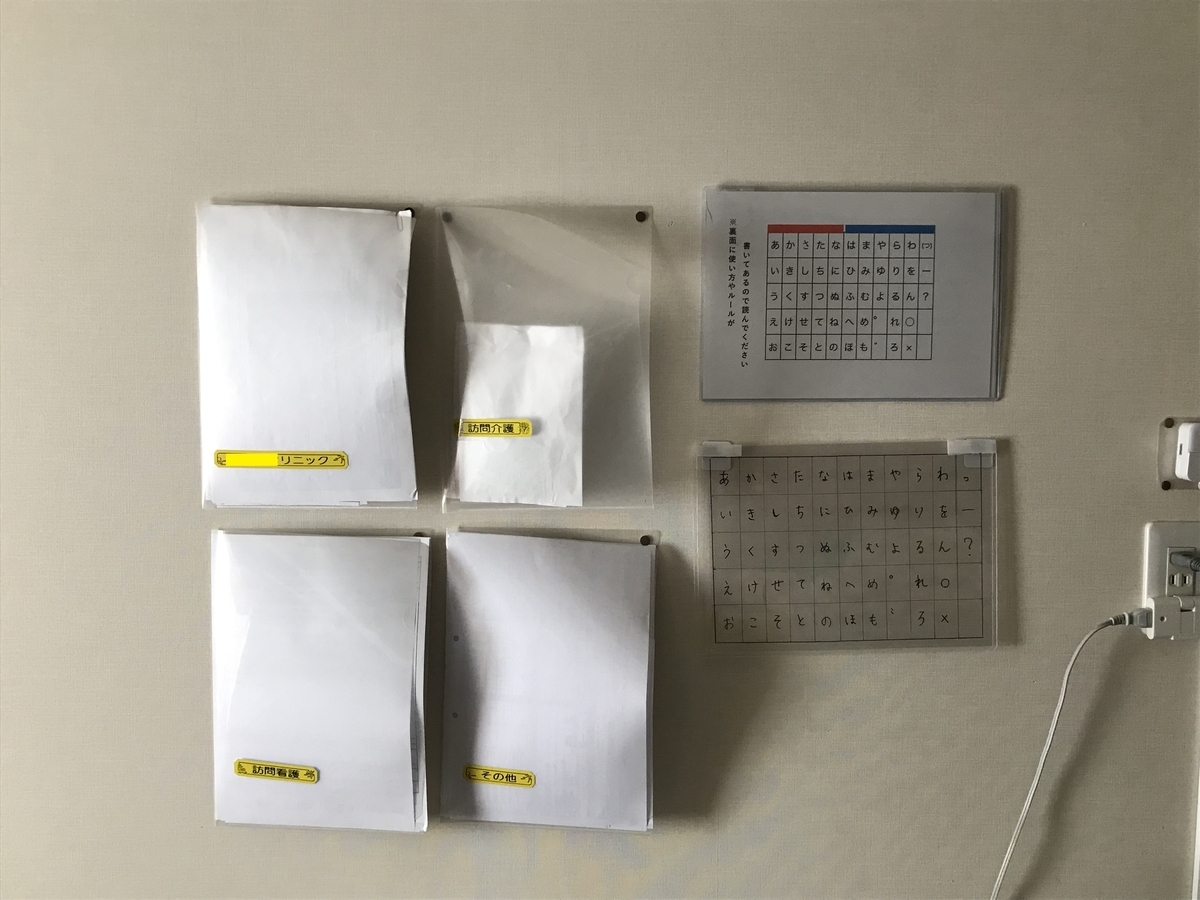
そこで、プリントを立てに置けば見えるようになると考えた。そのために壁を利用することにした。クリアファイルを事業所ごとに分けて数枚、壁に貼る。それだけのことだが、ベッドからでもどんなプリントが有るのかひと目でわかる。
夜桜
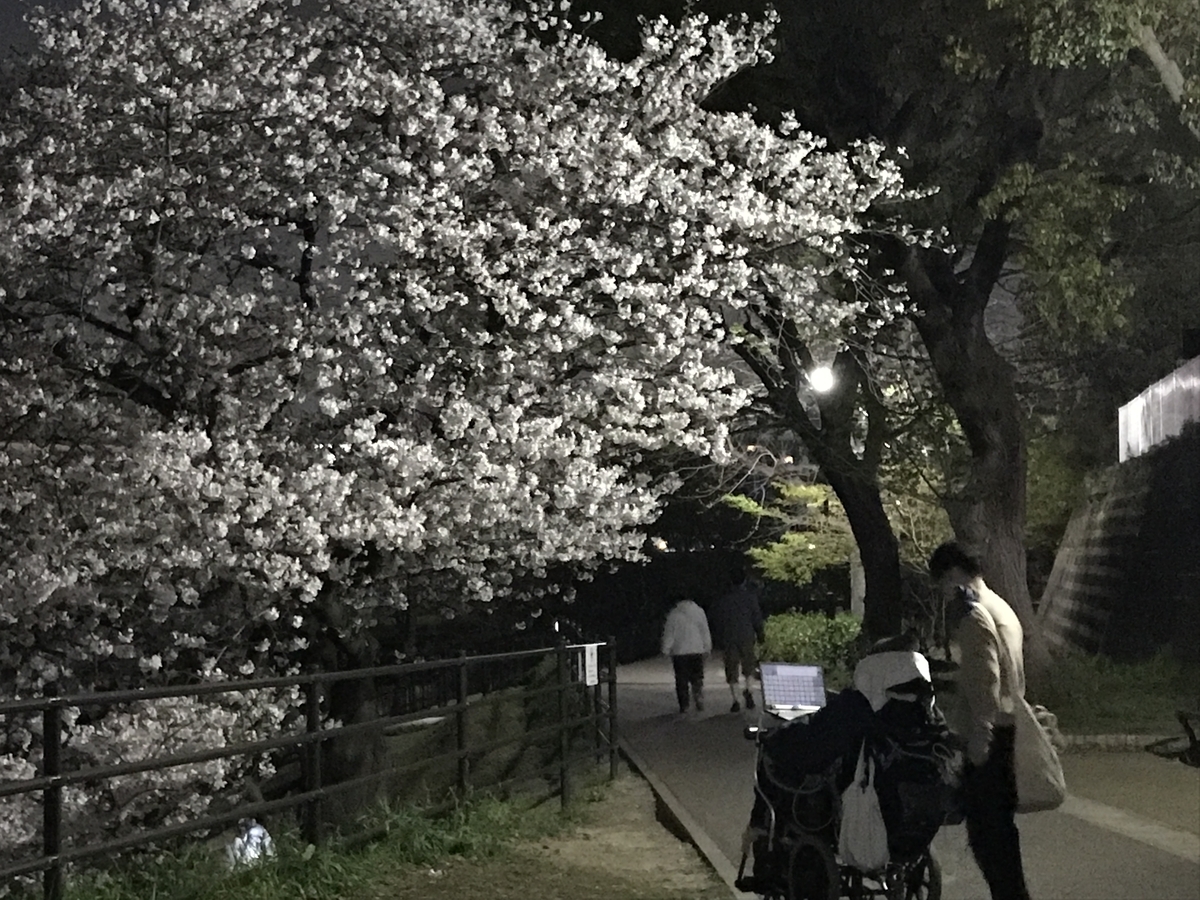
今年も桜を見ることが出来た。数年前は病室でリハビリさんがスマホの画像で病院の桜を見せてくれた。当たり前だが本物は違うそれに今年、月とのコントラストが とても見応えがあった。さすがにNASAのアルテミスⅡ(SLS)は見えなかったけど(笑)
去年は家族全員で来たが、今年は一人、遠方に行ったために全員でなかった今後は家族揃って花見をする機会は少ないだろう。来年もみれるかなぁ。

動画生成アプリで自分の声で会話しよう!
気管切開をすると一般的に声が出なくなる。そこで誰もが自分の声を録音して残しておこうと考えるのは当然の流れである。私もその一人であった。私の場合はパソコンのボイスレコーダーで日常使う単語をデータとして録音したり、スマホの合成音声アプリ(コエステーション)をダウンロードして長時間かけて声を録音したりしたが、もっと簡単に素早く合成音声を作れるアプリに出会った。それは"Kn1ght(ナイト)"と言うもので自分の音声登録を数秒行えば後はAIがテキストにそって喋ってくれます。もうすでに声を失った人でも昔の音声が残っていたら可能です。また、このアプリの有料版では人物の顔を自分の好きなように変更も出来ます。
今年、初めての外出(人工呼吸器)
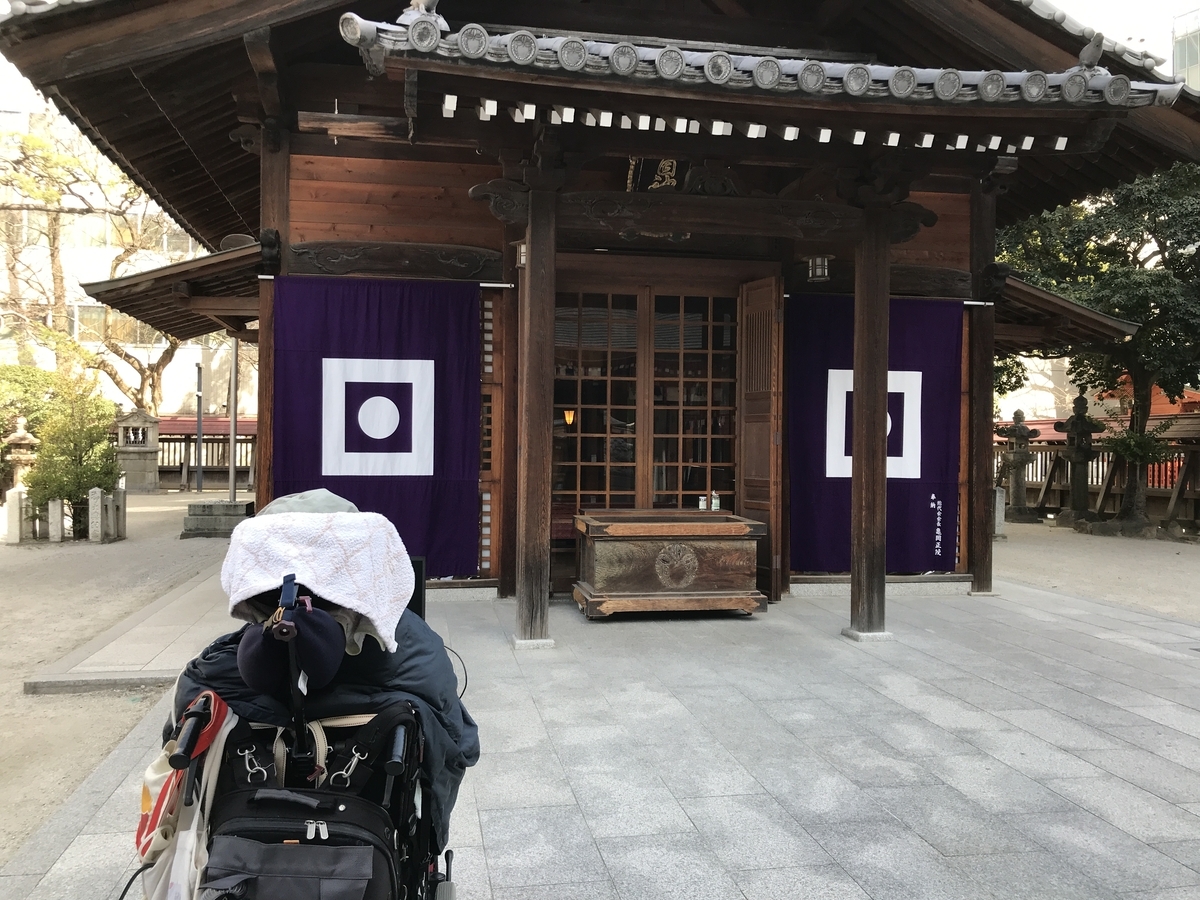
2月になっての初詣の帰り道、イベントがあったので寄り道しました。
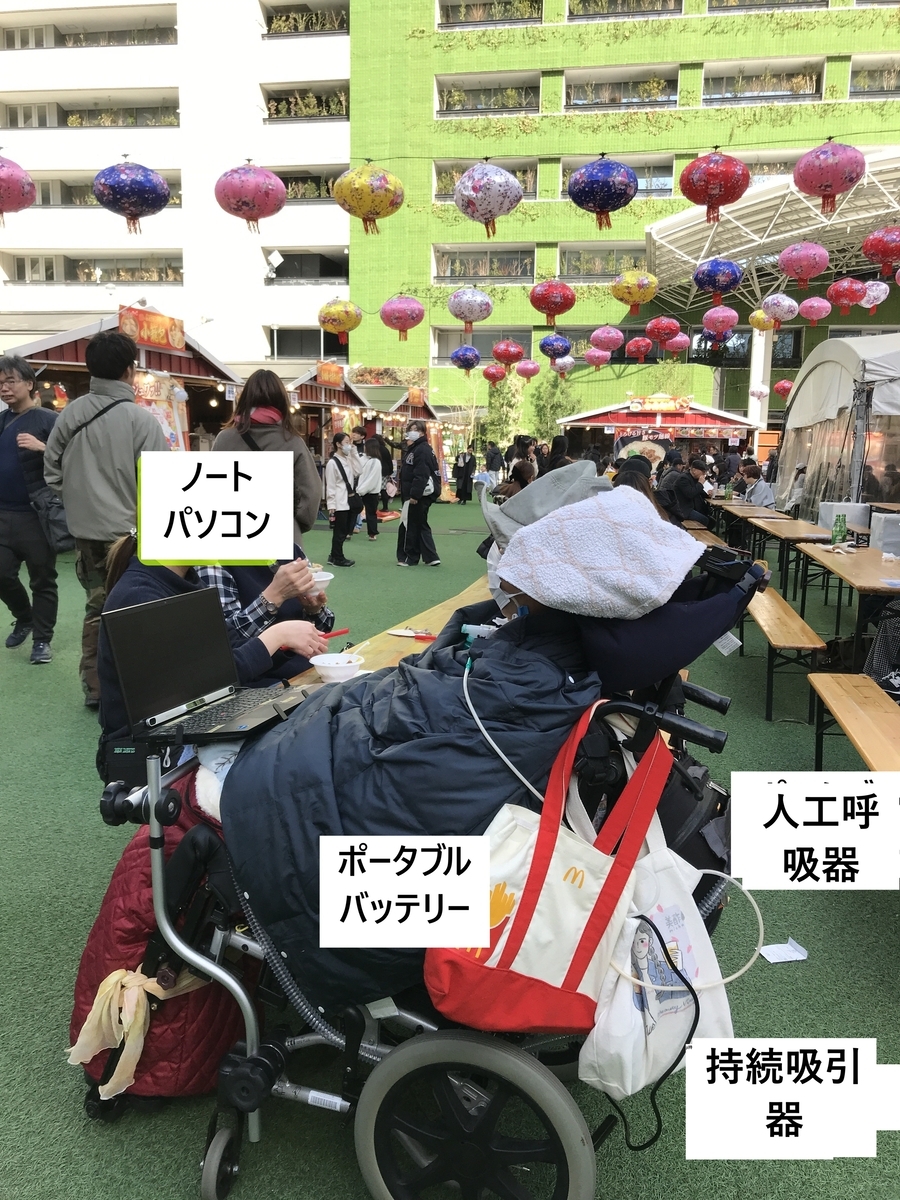
私の車椅子の後ろには、人工呼吸器•持続吸引器•ポータブルバッテリーがあります。そろそろ、車椅子の座面の下に荷物を載せられる機種に変えなければ不便です。これに吸引器を付け加えれば長時間の外出が可能です。
バスケットボールを観に行って来ました
RIZIING ZEPHYR FUKUOKAB B2リーグの試合を観に行ってきました。対戦相手は福島ファイヤーボンズ との対戦でおしくも惜敗でしたがとても見応えのある試合でした。
初めて試合を観に行ったのだが、音響、照明等、華やかで時代を感じた時間だった。周囲の音が大きいためコミュニケーションはとりづらかった。
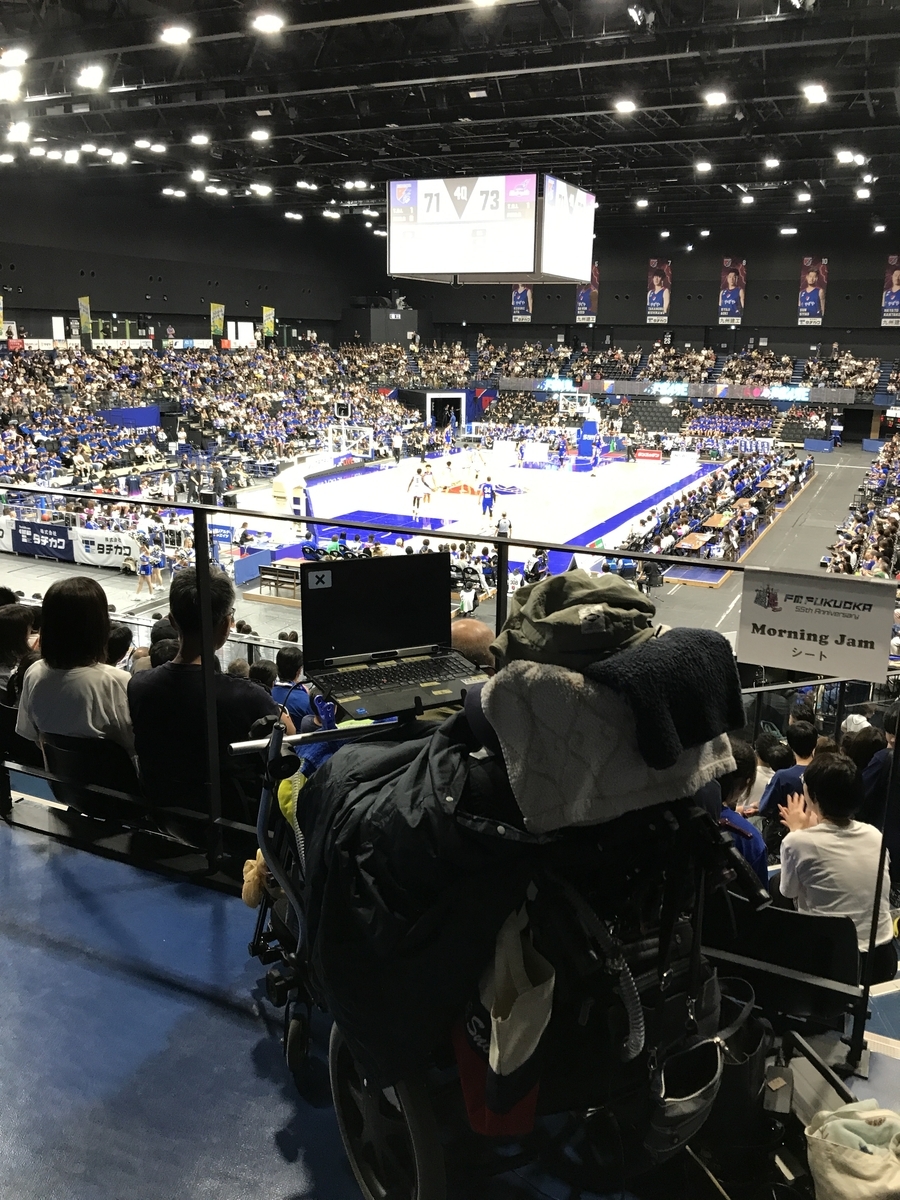
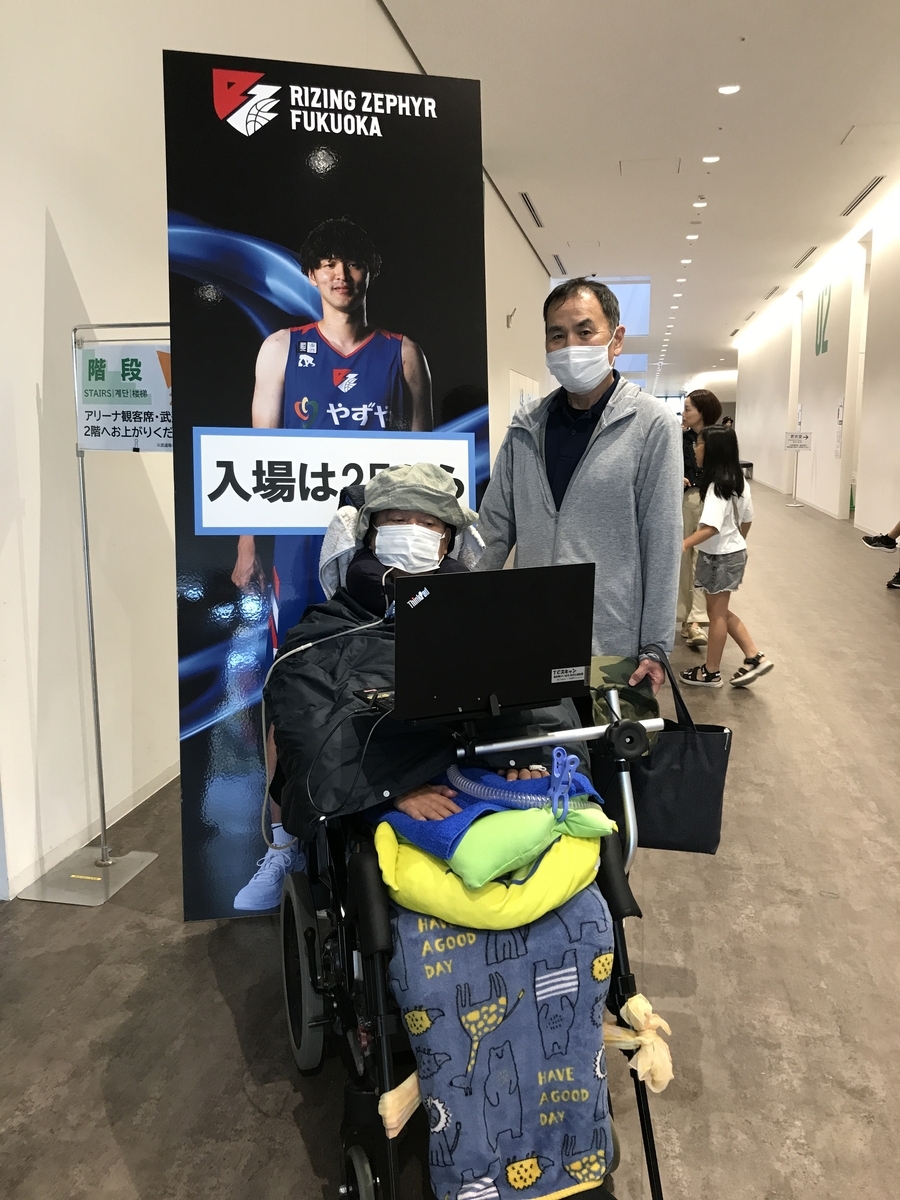
人工呼吸器を付けていても外出出来ます。今回、の外出も妻、友人、ヘルパーのTさん皆んなの協力があって行けた感謝、感謝です!
指の力が弱くなった時のマウスの工夫!
キーボード入力が困難になった時点でマウスも今までと同じようには使えなくなってくるが、指•手首が少しでも動けばマウスに工夫することやマウスの交換によってパソコンの操作は可能である。
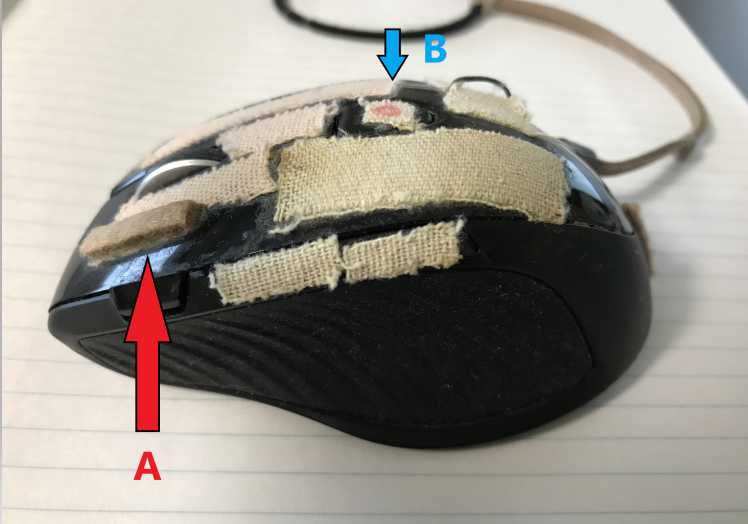
①クリック時の指の力を補助する工夫
マウスの左クリックは頻繁に使用するので軽い力で押しても反応するように左クリックを高くした。(画像矢印A)
②指のくっつきや滑りを無くす工夫
マウスの材質と季節によって指がマウスにくっついて剥がせなくなる。夏場は湿度が高く指の汗でベッタリと張り付いて弱った筋力では剥がせない。逆に冬場は乾燥しているので指が滑りやすくなる。そこでマウスの表面にキネシオテープを貼ったら解決した。
③握力低下でマウスが離れた場合の工夫
握力が無いのでマウスが手から離れてしまう場合がある。その対策として手首とマウスを紐で繋いだ。手首にはヘアバンドを使用した。
④複数の端末を使用できるマルチペアリングマウス
一般的に一人一台のPCを使用する時に一対でマウスを使用する。私の場合はWindowsとMacの二台を同時に使用していた。その時は二つのマウスを持ち替えていた。その動作が困難になってきた時に発見したのが一台のマウスで三台の端末に接続可能なマウスであった。
bluetoothで接続可能な端末であればタブレットやスマホも機種によっては操作が可能である。
このマウスはボタン(画像矢印B)で簡単に接続先を変えることができたのでとても使いやすかった。
キーボードが打てなくてもマウスで文字入力!
パソコンのキーボード入力が困難になって来た時、まだ手の動きが残っていればディスプレイ上にキーボードを表示してマウスで入力が可能であるほとんどのOSが標準で付いているので設定さえすれば簡単に使える。
最終的には視線入力になるが、それまで指の動きがあればスクリーンキーボードを使ってみる価値はある。また視線入力とマウスとの併用で使用する方法もある。
[windows設定の手順]
設定 → アクセシビリティ → キーボード → スクリーンキーボード
( windowsキー + ctrlキー + Oキー )
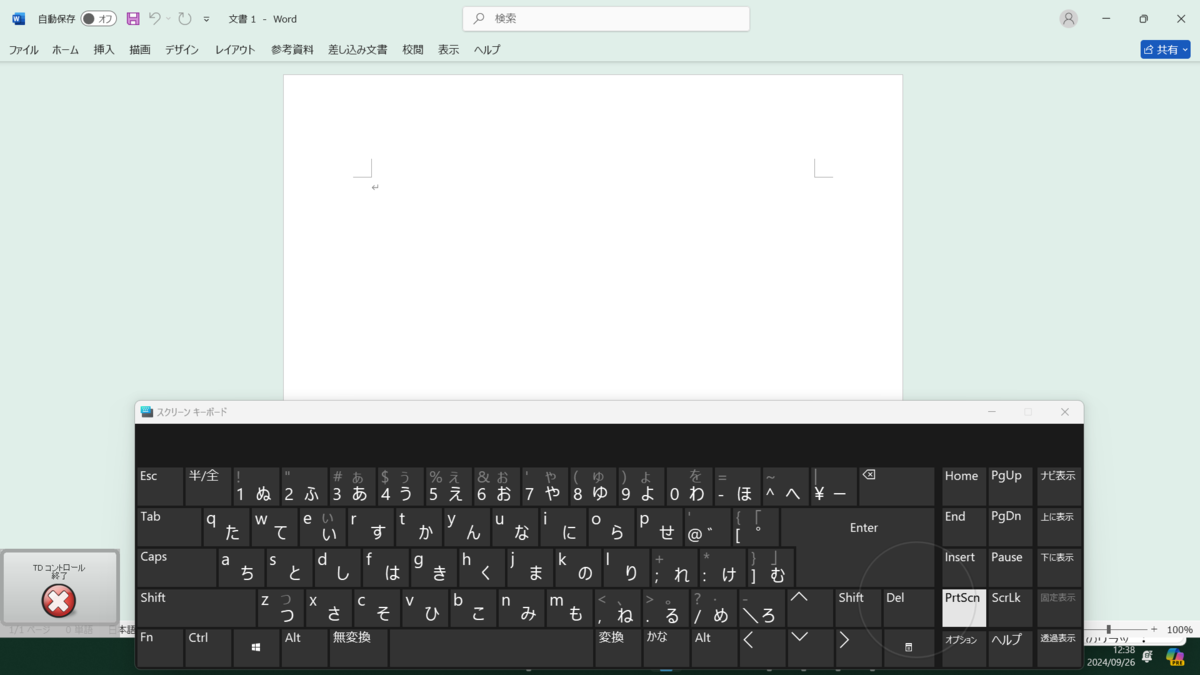
キーボードの位置は画面の上下に表示できる。また、透過表示もあり一時的にキーボードを薄く表示する事も可能である。
[Mac設定の手順]
アップルメニュー → システム設定 → アクセシビリティ → キーボード
→ アクセシビリティキーボード
(Optionキー + commandキー + F5キー )
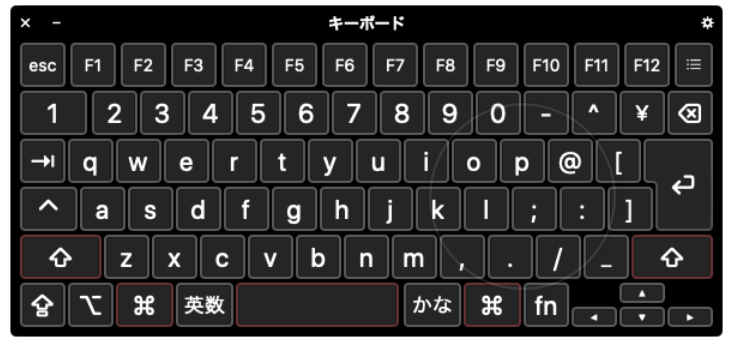
キーボードは自分が使いやすいようにカスタマイズ出来ます。
※システム設定 → アクセシビリティキーボード(オン) → カスタマイズオプション
